教學單位學習反應與評量 (Teaching Evaluation) – 教學單位主管操作流程 For Chair / Dean

 教學單位學習反應與評量結果如何下載(Teaching Evaluation)–教學單位主管(1150513)
=====================================================================
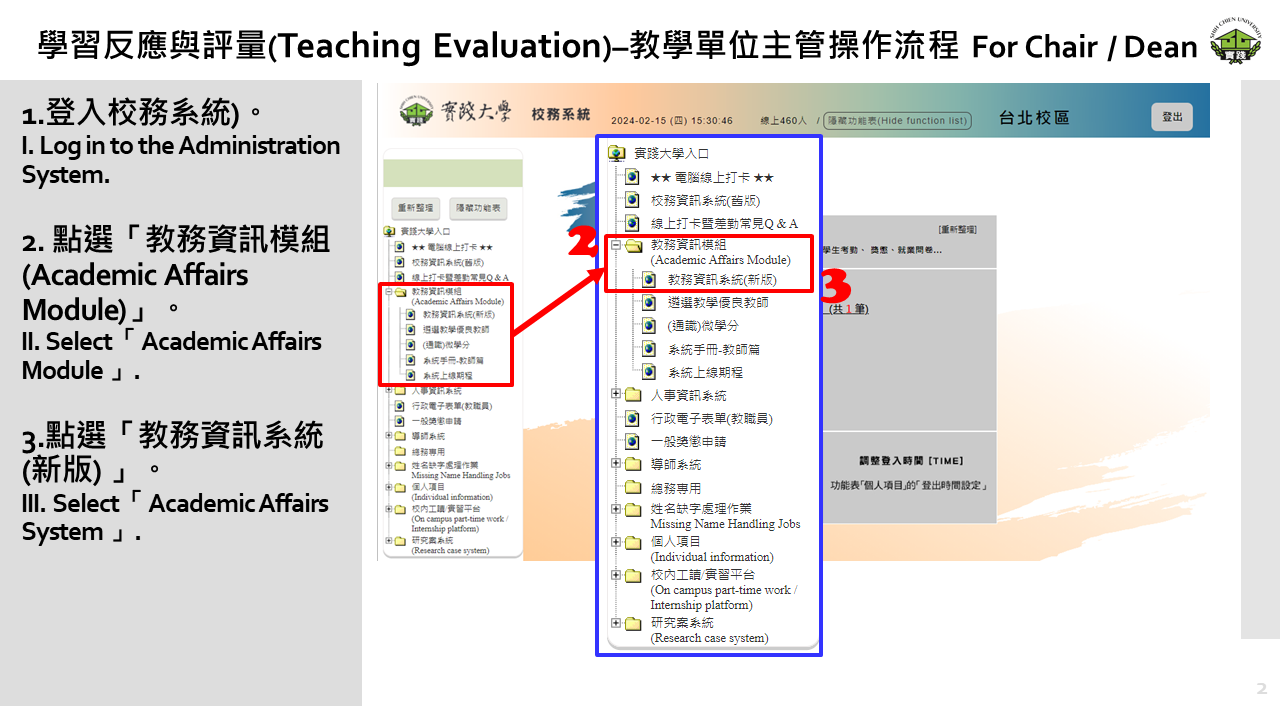
1.登入校務系統。
2. 點選「教務資訊模組(Academic Affairs Module)」。
3.點選「教務資訊系統(新版) 」。
1.Log in to the Administration System.
2.Select「教務資訊模組(Academic Affairs Module)」.
3.Select「 教務資訊系統(新版) 」(Academic Affairs System).
=====================================================================
=====================================================================
=====================================================================
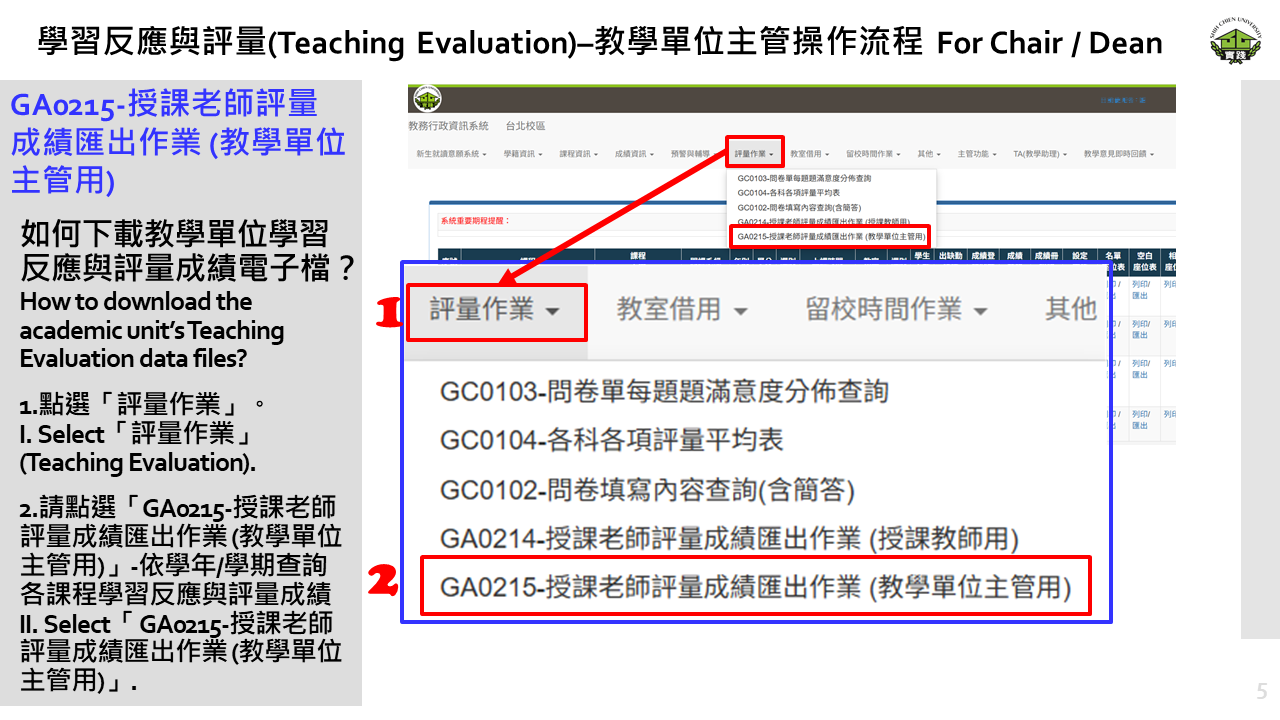
1.點選「評量作業」。
I. Select「評量作業」(Teaching Evaluation).
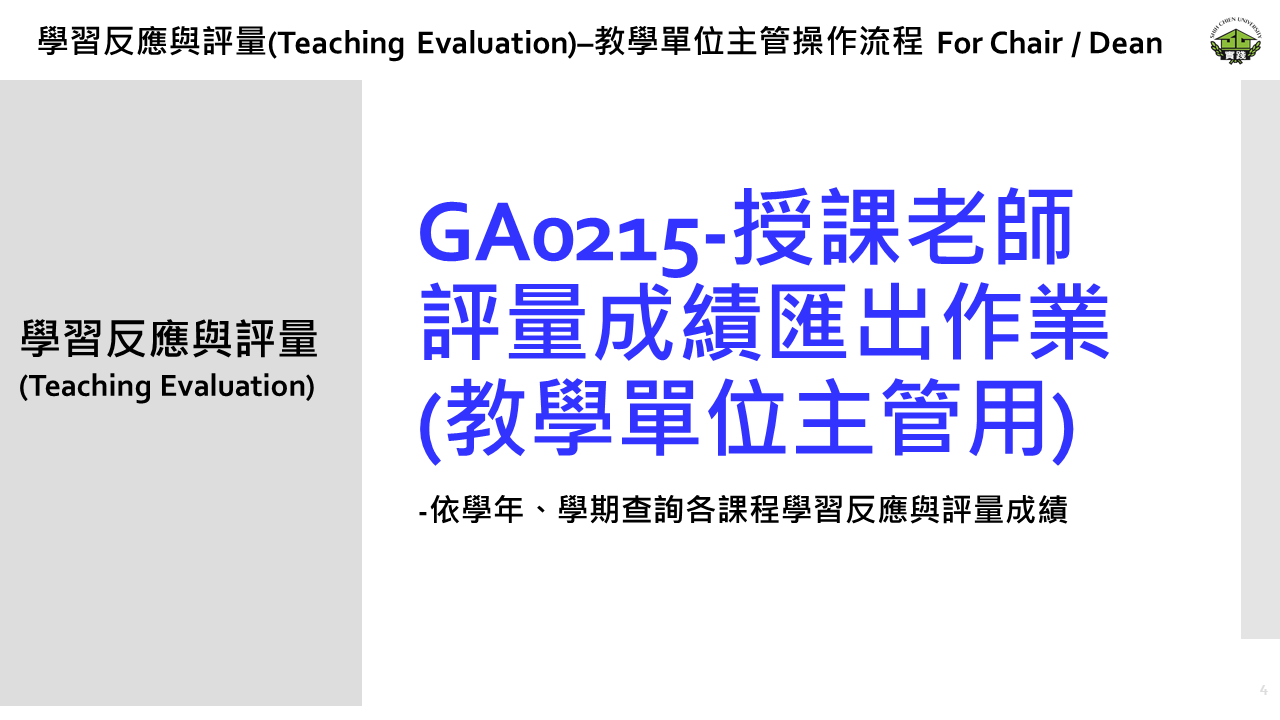
2.請點選「GA0215-授課老師評量成績匯出作業 (教學單位主管用)」-依學年/學期查詢各課程學習反應與評量成績
II. Select「 GA0215-授課老師評量成績匯出作業 (教學單位主管用)」.
=====================================================================
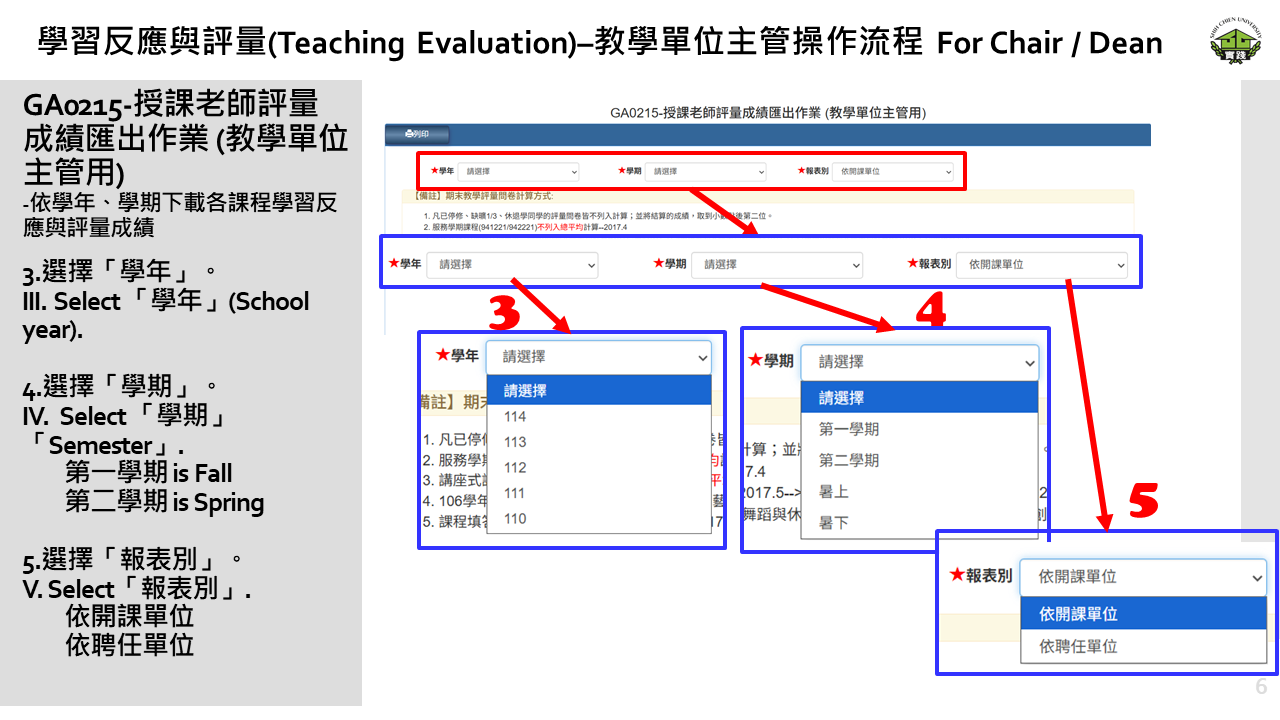
3.選擇「學年」。
III. Select 「學年」(School year).
4.選擇「學期」。
IV. Select 「學期」 「Semester」.
第一學期 is Fall、第二學期 is Spring
5.選擇「報表別」。
V. Select「報表別」.
依開課單位、 依聘任單位
=====================================================================
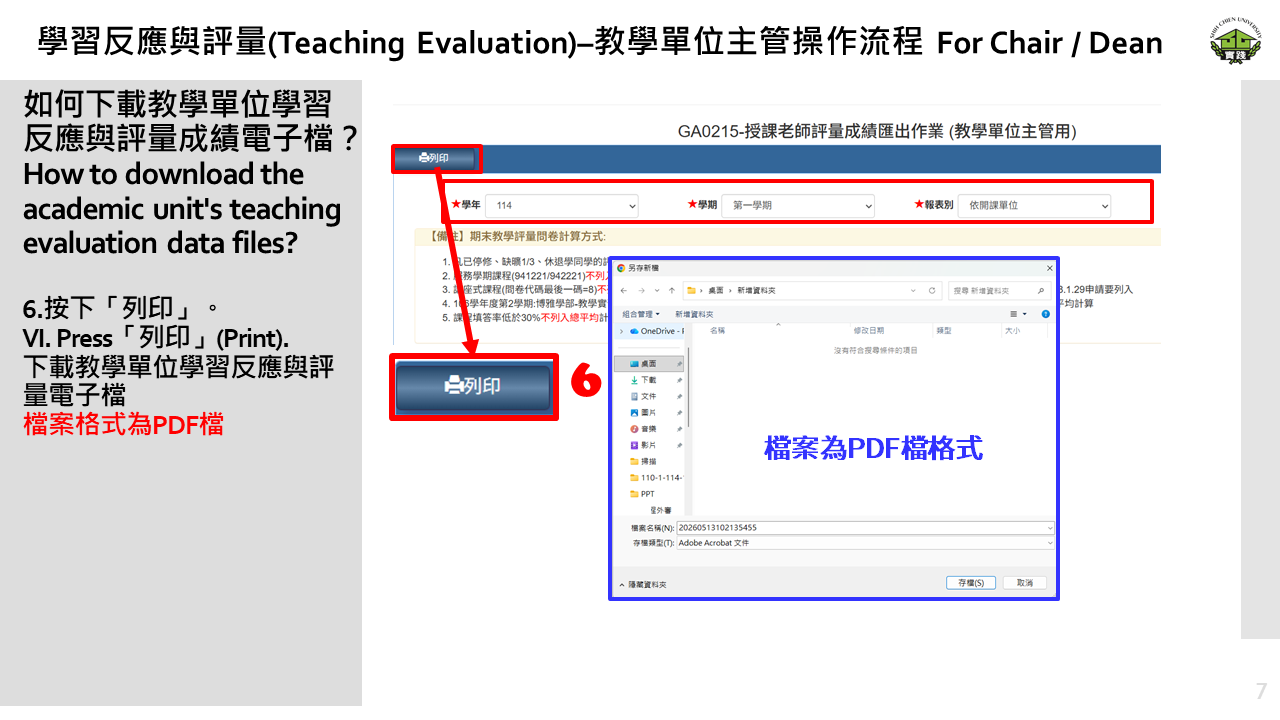
6.按下「列印」。
VI. Press「列印」(Print).
下載教學單位學習反應與評量電子檔,檔案格式為PDF檔
=====================================================================
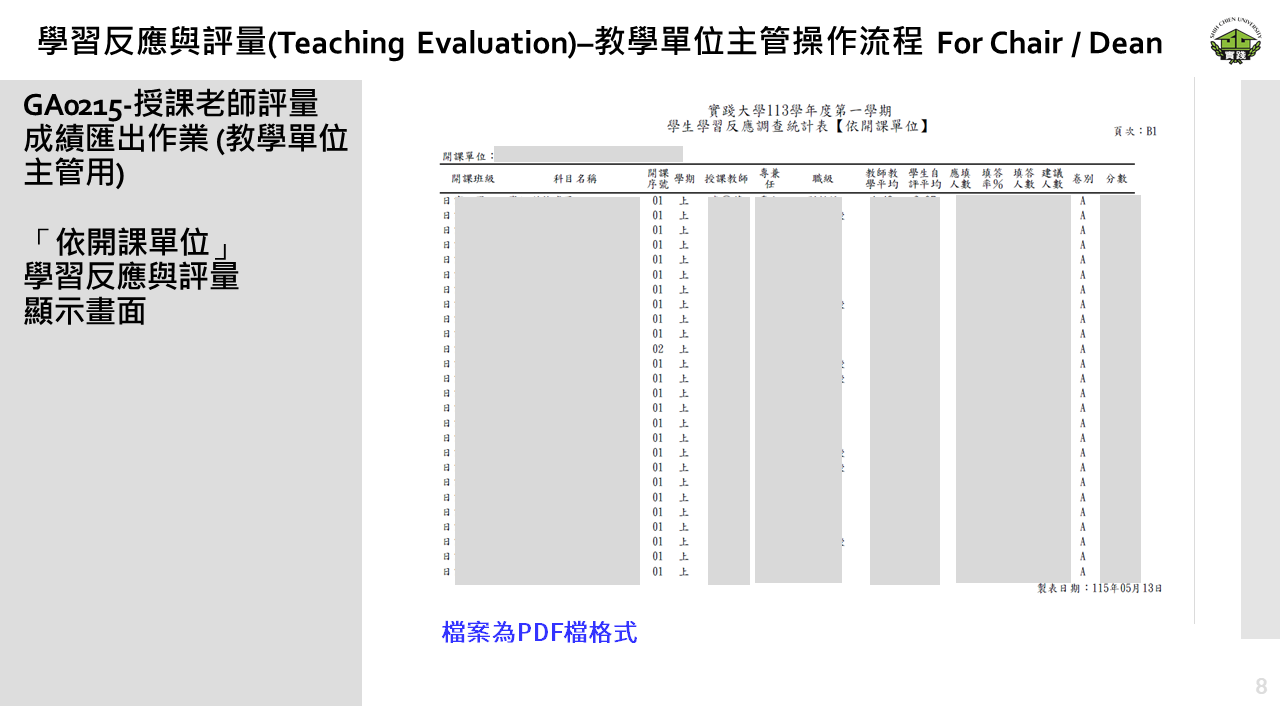
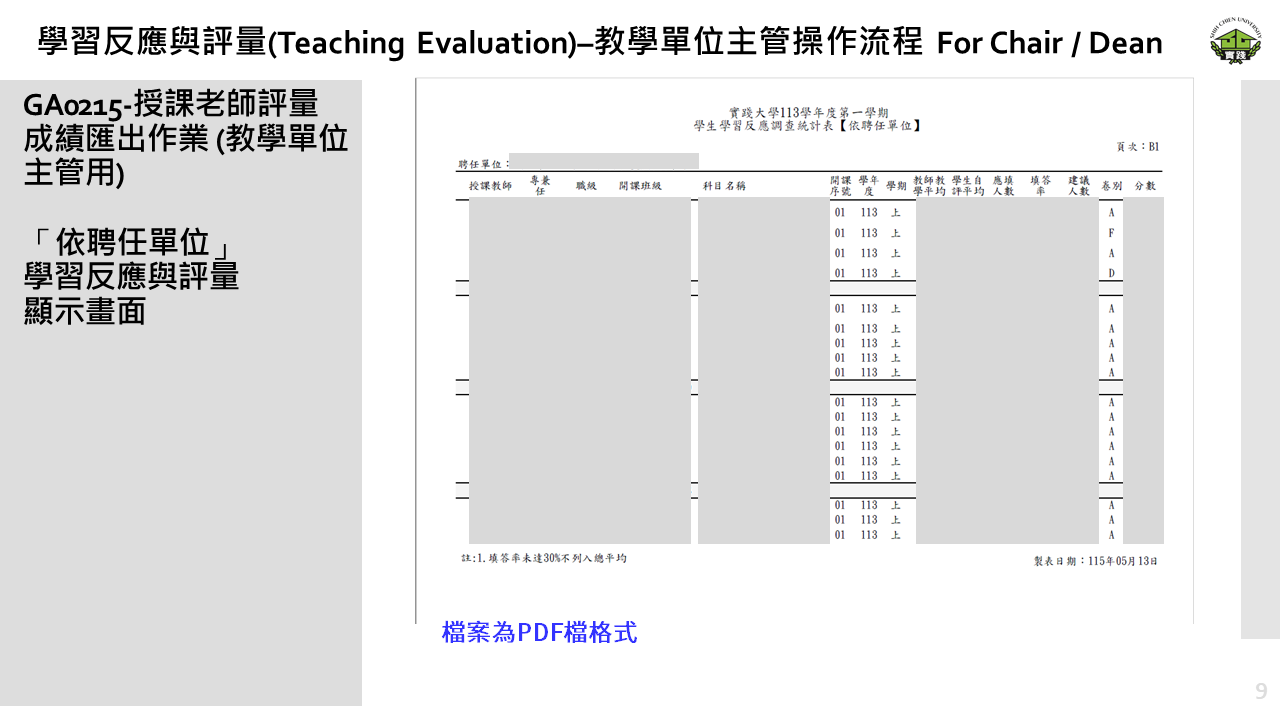
「依開課單位」,學習反應與評量顯示畫面
=====================================================================
「依開課單位」,學習反應與評量顯示畫面
=====================================================================
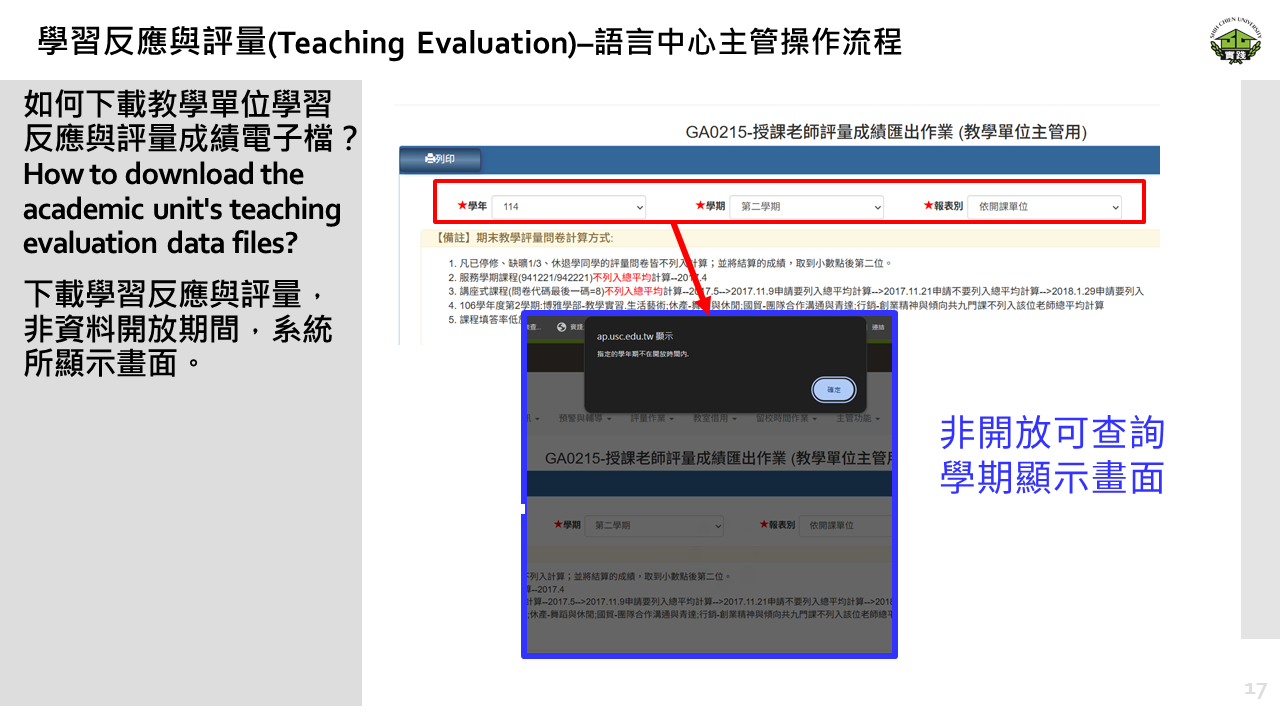
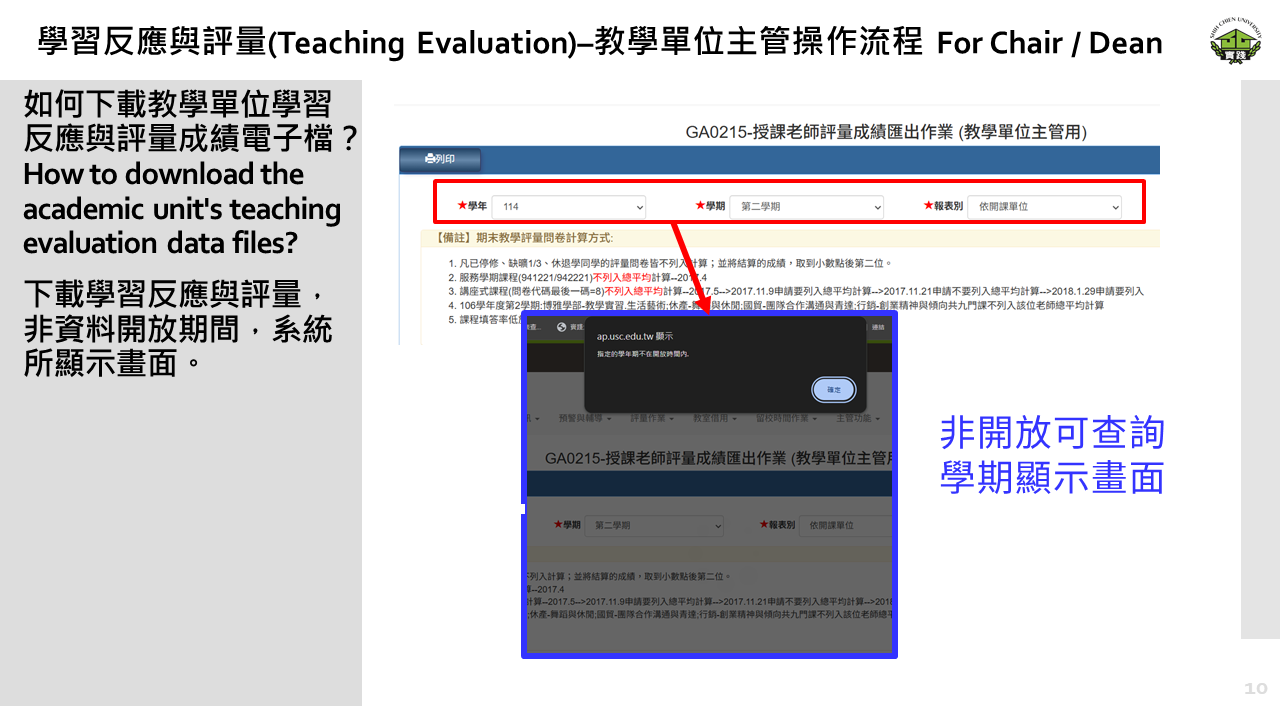
下載學習反應與評量,非資料開放期間,系統所顯示畫面。
=====================================================================
=====================================================================
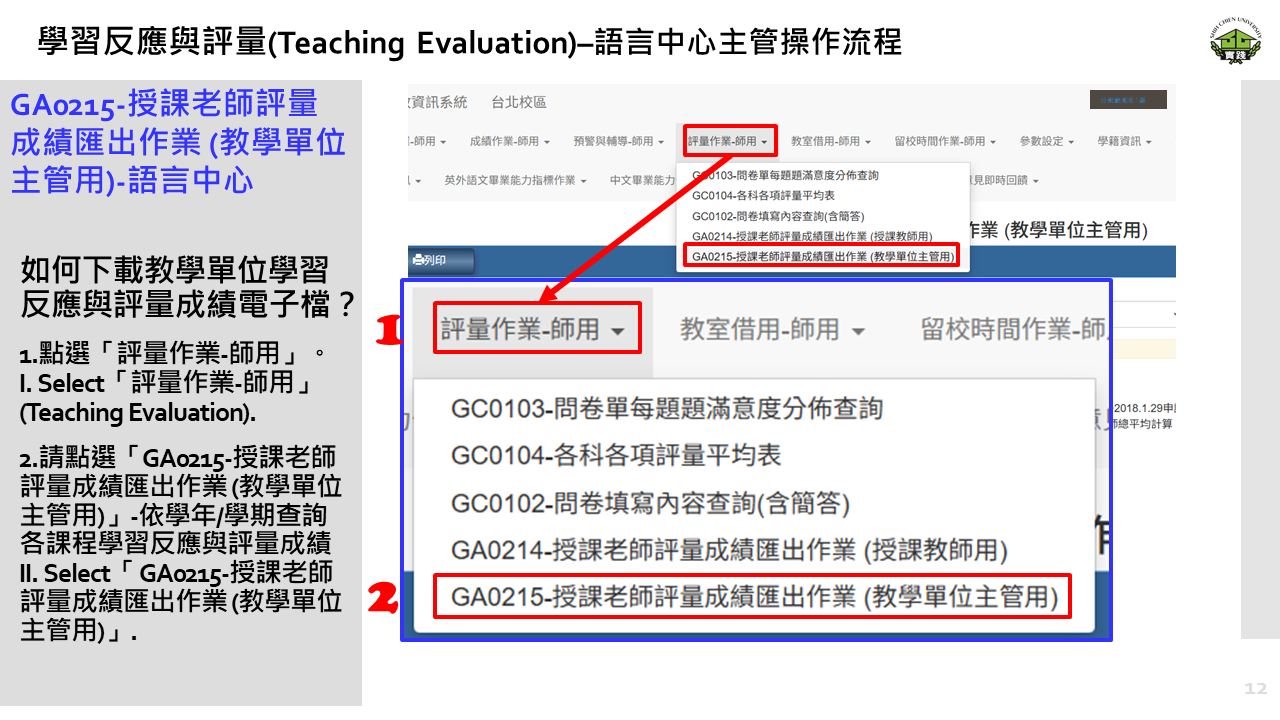
1.點選「評量作業-師用」。
I. Select「評量作業-師用」(Teaching Evaluation).
2.請點選「GA0215-授課老師評量成績匯出作業 (教學單位主管用)」-依學年/學期查詢各課程學習反應與評量成績
II. Select「 GA0215-授課老師評量成績匯出作業 (教學單位主管用)」.
=====================================================================
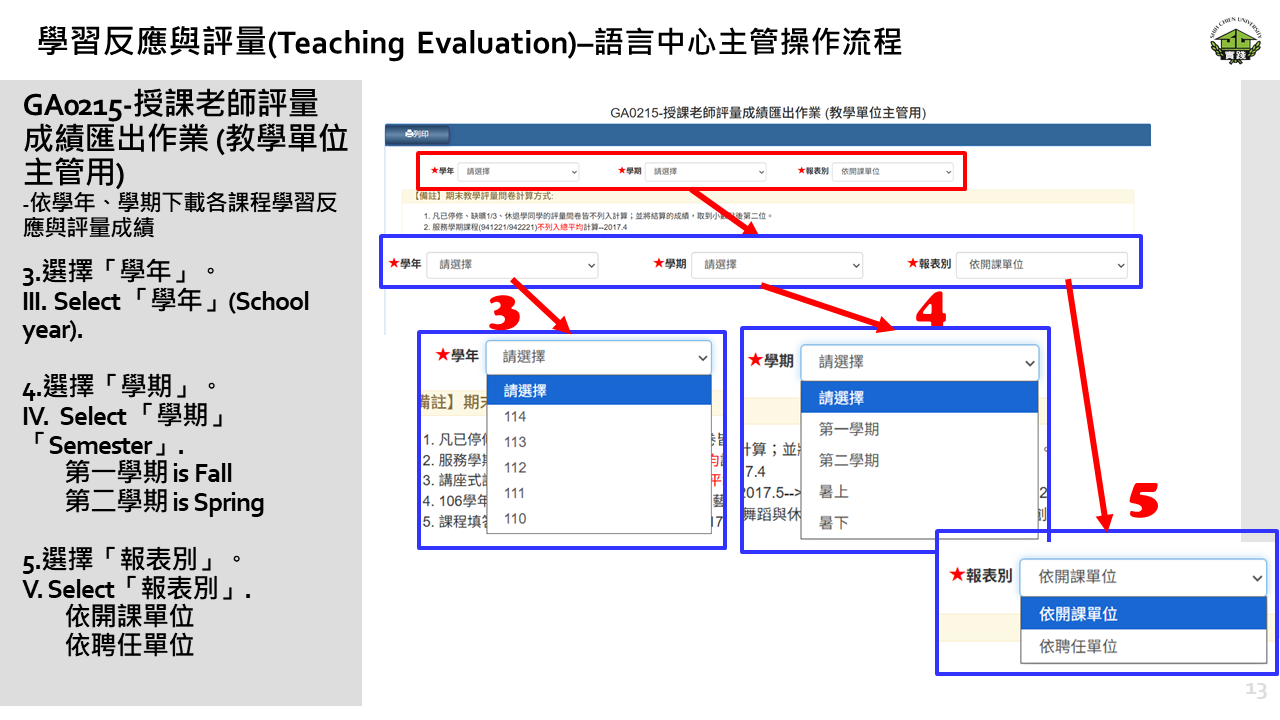
3.選擇「學年」。
III. Select 「學年」(School year).
4.選擇「學期」。
IV. Select 「學期」 「Semester」.
第一學期 is Fall、第二學期 is Spring
5.選擇「報表別」。
V. Select「報表別」.
依開課單位、 依聘任單位
=====================================================================
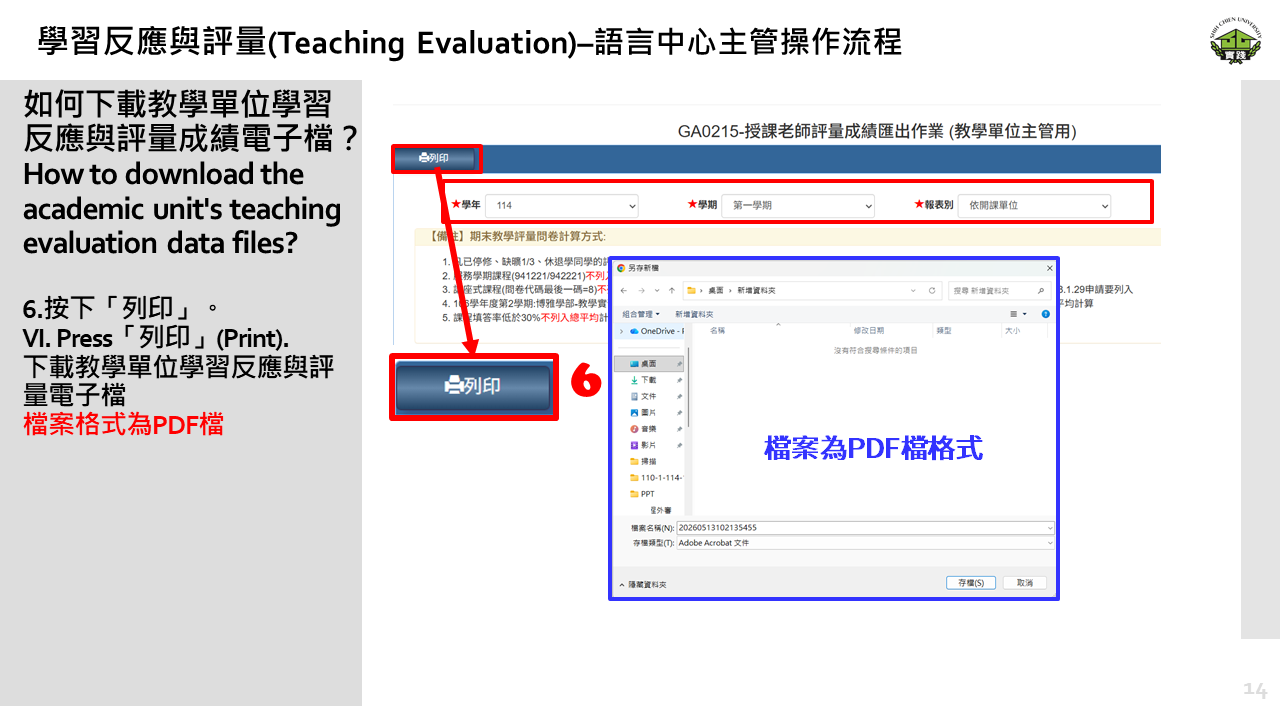
6.按下「列印」。
VI. Press「列印」(Print).
下載教學單位學習反應與評量電子檔,檔案格式為PDF檔
=====================================================================
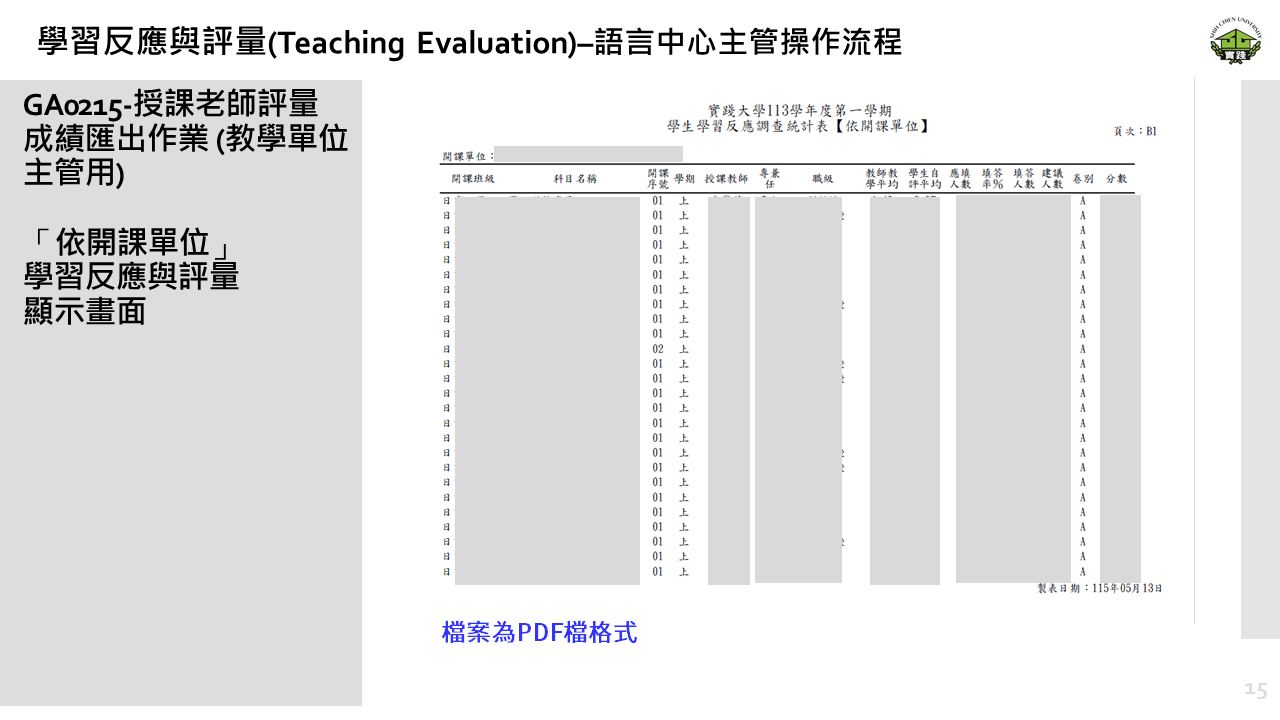
「依開課單位」,學習反應與評量顯示畫面
=====================================================================
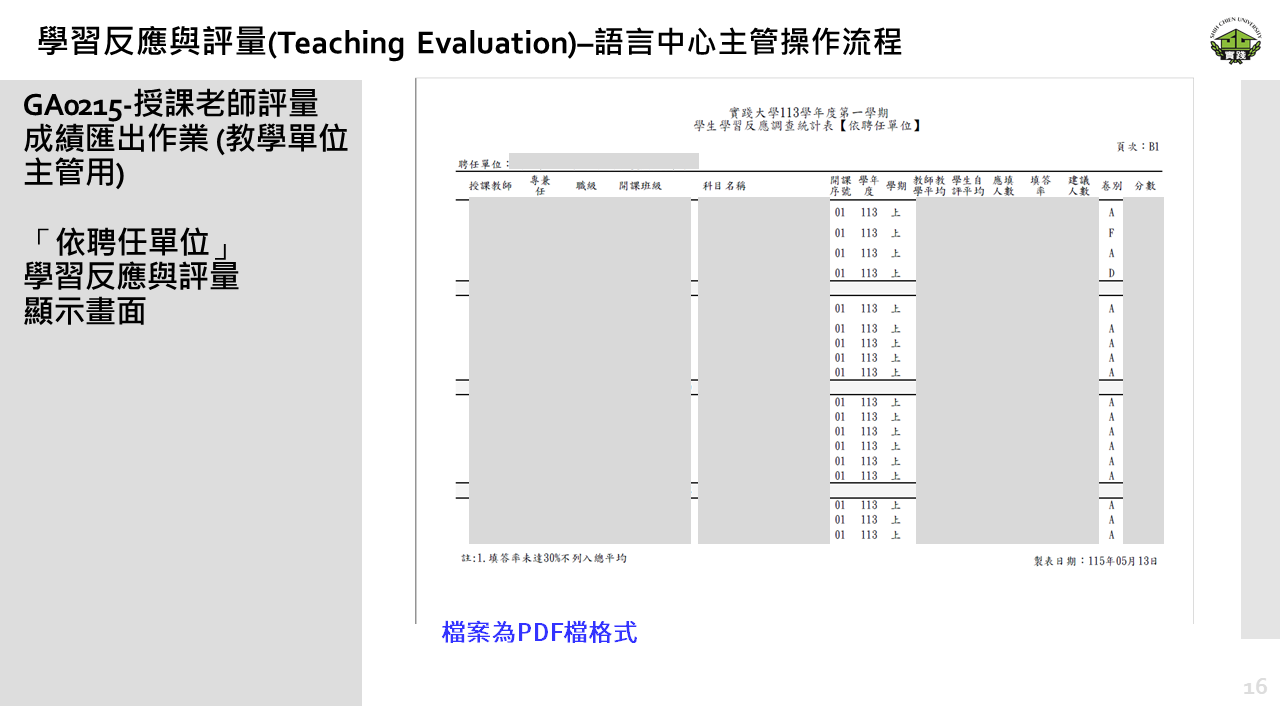
「依開課單位」,學習反應與評量顯示畫面
=====================================================================
下載學習反應與評量,非資料開放期間,系統所顯示畫面。